da Genny Fogo | J, Apr, 2025 | Comunicazione Aziendale, Intelligenza Artificiale, Produttività Aziendale, Project Management
Gestire le attività di un team richiede organizzazione, chiarezza e aggiornamenti costanti. Tra to-do list, scadenze, assegnazione di compiti e follow-up, il rischio è quello di perdere tempo in riunioni, email e messaggi… senza mai avere una visione davvero chiara dello stato dei progetti.
Oggi, l’intelligenza artificiale può aiutarti a organizzare le attività di team in modo automatico e più efficace, riducendo la confusione e aumentando la produttività.
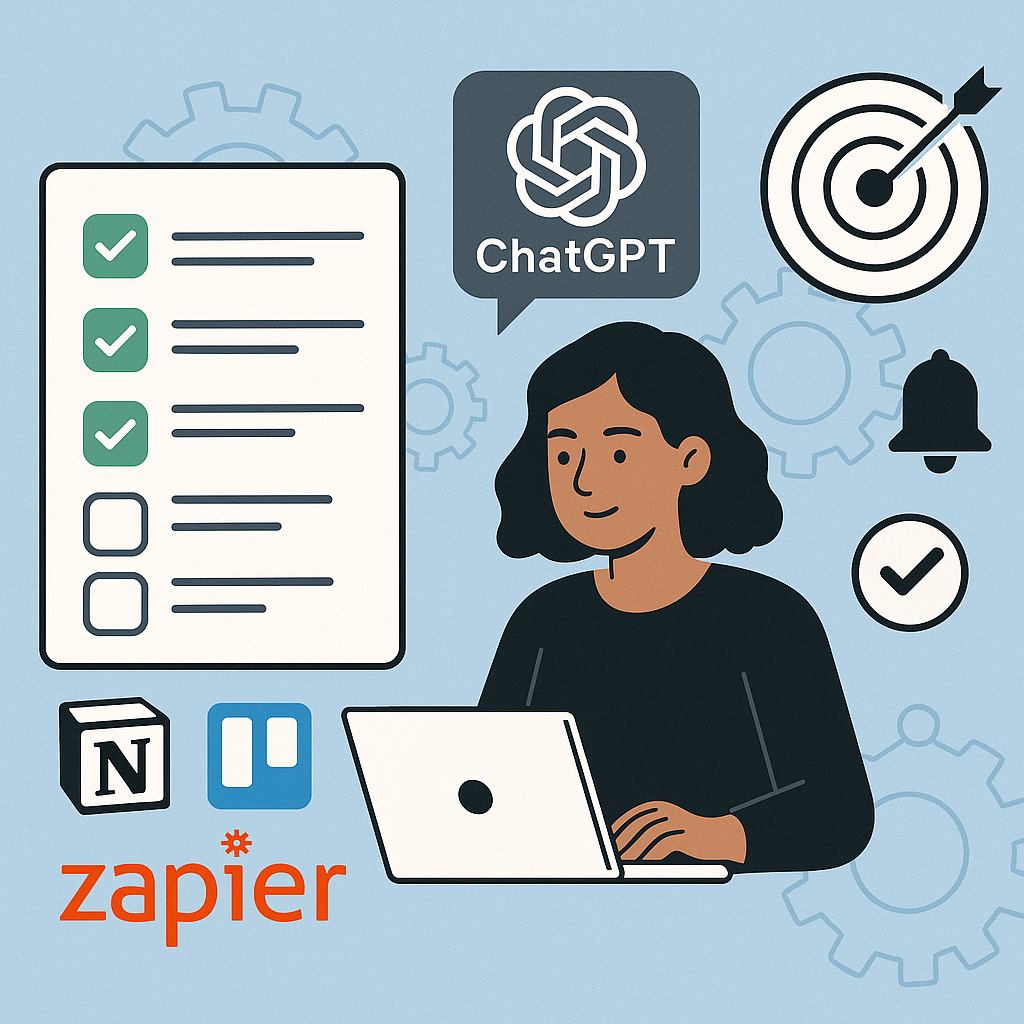
In questo articolo ti mostro come usare strumenti come ChatGPT, Notion, Trello o Asana per generare task, assegnarli in automatico e tenere sempre aggiornato il tuo team — senza stress e con il minimo sforzo operativo.
Gestire task e to-do list senza AI: un processo frammentato e poco scalabile
Senza il supporto dell’intelligenza artificiale, organizzare le attività di un team significa passare molto tempo a coordinare persone, aggiornare task manualmente e rincorrere scadenze, con strumenti spesso scollegati tra loro.
Il flusso tradizionale prevede:
- Creazione della to-do list su Trello, Asana, Google Sheets o strumenti simili
- Assegnazione manuale dei task a ciascun membro del team
- Invio di notifiche o email per informare tutti sulle nuove attività
- Aggiornamento costante dello stato dei task (a mano)
- Follow-up continui tramite chat o riunioni per verificare l’avanzamento
- Redazione di report settimanali o mensili, aggregando i dati a mano
Tutto questo comporta un enorme spreco di tempo e attenzione, soprattutto se il team è numeroso o i progetti sono distribuiti tra più reparti. Inoltre, il rischio è di perdere traccia di task importanti, duplicare le attività o creare confusione, con impatti negativi su produttività e delivery.
In pratica, si passa più tempo a “gestire il lavoro” che a svolgerlo.
Come automatizzare l’organizzazione dei task con ChatGPT, Notion (o Trello/Asana) e Zapier
Step 1 – Genera la lista dei task con ChatGPT
Apri ChatGPT (Free o Plus) e chiedi all’AI di aiutarti a strutturare i task in base al progetto.
Esempio di prompt:
Sto gestendo un progetto di [TITOLO PROGETTO] con scadenza entro [DATA]. Il team è composto da [NOMI/ROLI]. Crea una lista di task divisi per fase, con assegnazioni suggerite, priorità (alta/media/bassa) e scadenze indicative.
ChatGPT ti restituirà:
- Un elenco ordinato dei task
- Le assegnazioni suggerite
- Una divisione per fasi (es. strategia, esecuzione, revisione)
- Eventuali dipendenze tra attività
Puoi copiare direttamente questa struttura in una tabella o esportarla in CSV.
Step 2 – Inserisci i task su Notion, Trello o Asana
A questo punto, puoi importare o inserire i task generati in uno strumento di task management:
In Notion:
- Usa una Database Table o Board (Kanban view)
- Colonne consigliate: Task, Descrizione, Assegnato a, Priorità, Scadenza, Stato
In Trello:
- Crea una board con liste come: “Da fare”, “In corso”, “Completato”
- Aggiungi le card con i task, le etichette (per priorità) e assegnazioni
In Asana:
- Crea un progetto e usa la visualizzazione a elenco o board
- Inserisci i task e sotto-task, assegna ai membri e imposta le scadenze
Ora hai una to-do list professionale e condivisa, pronta per essere automatizzata.
Step 3 – Automatizza aggiornamenti, assegnazioni e reminder con Zapier
-
Vai su Zapier
-
Crea un nuovo Zap
Alcuni esempi di automazioni utili:
-
Trigger: Nuovo task aggiunto in Notion / Trello / Asana
Azione: Invia un’email di notifica o un messaggio Slack al membro assegnato
-
Trigger: Data di scadenza del task in arrivo (es. 24h prima)
Azione: Invia reminder automatico via Gmail, Slack o WhatsApp Business
-
Trigger: Task completato
Azione: Aggiungi voce a un report automatico in Google Sheets
-
Bonus: Collega Google Calendar per sincronizzare i task con la tua agenda
Puoi anche creare uno Zap che prende direttamente una lista generata da ChatGPT in Google Sheets e la trasforma in task su Notion o Trello.
Step 4 – Monitora l’avanzamento in tempo reale
Una volta attivo il flusso:
- Ogni membro del team riceve i propri task già assegnati
- I reminder arrivano automaticamente, senza follow-up manuali
- Lo stato delle attività è sempre aggiornato in tempo reale
- Il project manager può creare report automatici settimanali o mensili
Risultato: gestione task più smart, meno riunioni e team sempre allineato
Con questo sistema:
- Risparmi tempo nella pianificazione manuale
- Eviti task dimenticati, duplicati o mal assegnati
- Offri al tuo team una gestione più chiara, automatica e collaborativa
Esempi pratici: come usare l’AI per organizzare task e flussi di lavoro in diversi settori
Il processo di automazione dei task funziona in qualsiasi contesto in cui si lavora su progetti, deadline e attività condivise.
Ecco alcuni casi d’uso reali, settore per settore:
AI nel Marketing & Comunicazione
- Obiettivo: coordinare attività ricorrenti come campagne, newsletter, post social, report.
- ChatGPT genera il piano editoriale o il calendario campagne
- Notion o Trello organizza task per canale, data e team
- Zapier invia reminder per pubblicazioni o scadenze
Risparmi ore di riunioni e mantieni il calendario aggiornato in automatico.
AI nelle Risorse Umane (HR)
- Obiettivo: gestire onboarding, colloqui, formazione e attività amministrative
- ChatGPT struttura il flusso onboarding in micro-task
- Notion li organizza per fasi e giorni (es. settimana 1, settimana 2…)
- Zapier invia reminder automatici ai manager coinvolti
Ottimo per scalare i processi HR senza dimenticare nessun passaggio.
AI per Startup e team ibridi
- Obiettivo: organizzare task tra membri distribuiti su più fusi orari o progetti
- ChatGPT organizza task settimanali o giornalieri per ogni team
- Notion li visualizza in dashboard condivise
- Zapier invia aggiornamenti su Slack, Telegram o Notion in tempo reale
Indispensabile per chi lavora in modalità async e vuole evitare overload da email o call.
AI per la Formazione & Progetti educativi
- Obiettivo: seguire il progresso di studenti, progetti formativi, contenuti didattici
- ChatGPT crea moduli e task da completare per ciascun partecipante
- Asana tiene traccia dei progressi per ogni corso
- Zapier invia reminder per deadline, quiz o materiali da studiare
Perfetto per coach, docenti, formatori e accademie digitali.
Come vedi, questo flusso è flessibile e adattabile a qualsiasi tipo di team o settore.
Che tu debba gestire progetti interni, clienti o collaboratori esterni, con l’AI puoi organizzare tutto in modo scalabile, automatizzato e senza stress.
Organizza il lavoro del team in modo intelligente, con il supporto dell’AI
Organizzare le attività di un team non deve più significare perdere tempo in riunioni infinite, fogli Excel disordinati o task dimenticati.
Grazie all’intelligenza artificiale e agli strumenti giusti, oggi è possibile automatizzare la pianificazione, l’assegnazione e il monitoraggio delle attività, con un flusso semplice, efficace e replicabile.
Abbiamo visto come:
- ChatGPT può generare task ben strutturati, con scadenze e priorità
- Notion, Trello o Asana offrono un sistema visivo e collaborativo per gestirli
- Zapier collega tutto e automatizza notifiche, reminder e aggiornamenti
Il risultato? Un team sempre allineato, meno caos operativo e più tempo per lavorare davvero.
Che tu gestisca un piccolo gruppo o un’intera azienda, l’intelligenza artificiale ti aiuta a trasformare il project management in un processo fluido, organizzato e davvero smart.
da Genny Fogo | J, Apr, 2025 | Customer Care, Intelligenza Artificiale, Sviluppo Business
Rispondere ogni giorno alle stesse domande può diventare uno dei compiti più ripetitivi (e meno strategici) nel lavoro di chi gestisce l’assistenza clienti, il supporto tecnico o le comunicazioni via email e social.
Che si tratti di informazioni su prezzi, disponibilità, documenti richiesti o procedure, ripetere continuamente gli stessi messaggi fa perdere tempo e attenzione.
Con l’aiuto dell’intelligenza artificiale, però, è possibile automatizzare completamente le risposte a domande frequenti, garantendo coerenza, velocità e un’esperienza utente più fluida.
In questa guida ti mostro come costruire un flusso automatizzato con ChatGPT, Gmail e Zapier, così da rispondere automaticamente e in modo personalizzato alle richieste più comuni.
Rispondere manualmente alle FAQ: un processo lento, ripetitivo e a basso valore
Senza l’aiuto dell’intelligenza artificiale, rispondere alle domande frequenti o ai messaggi ricorrenti significa dover ogni volta:
- Aprire l’email, la chat o il DM ricevuto
- Leggere e interpretare la richiesta
- Cercare la risposta giusta o riscrivere un messaggio già inviato cento volte
- Inviarlo manualmente, spesso adattandolo di volta in volta
- Tenere traccia delle risposte per evitare ridondanze o dimenticanze
Anche per messaggi semplici — come richieste di informazioni, disponibilità, conferme o supporto tecnico di base — questo processo può richiedere da 3 a 10 minuti per ogni risposta, specialmente quando si ricevono decine (o centinaia) di richieste al giorno.
Sommando il tempo speso, si arriva facilmente a diverse ore settimanali dedicate solo a gestire messaggi ripetitivi… tempo che potrebbe essere usato per attività a più alto impatto strategico.
Come automatizzare le risposte a FAQ con ChatGPT, Zapier, Manychat e Gmail
Se ogni giorno ricevi le stesse domande — su prezzi, disponibilità, documenti, tempistiche o info di base — puoi facilmente automatizzare le risposte, risparmiando tempo e garantendo comunicazioni rapide, coerenti e professionali.
Ecco come costruire in pochi passaggi un flusso smart che lavora per te 24/7.
Step 1 – Crea una banca dati delle FAQ più comuni
Prima di tutto, raccogli tutte le domande che ricevi spesso, ad esempio:
- “Quali sono i vostri orari di apertura?”
- “Come posso prenotare una consulenza?”
- “Quanto costa il servizio?”
- “Quali documenti servono per iniziare?”
Organizza tutto in un file Google Sheets o Notion, in due colonne:
Domanda → Risposta consigliata.
Puoi usare ChatGPT per aiutarti a scrivere risposte professionali, sintetiche e coerenti con il tono del tuo brand.
Step 2 – Imposta i prompt in ChatGPT per rispondere automaticamente
Puoi creare un prompt dinamico da integrare via Zapier (vedi step 3), oppure usarlo direttamente per batch di email.
Ecco un esempio:
Rispondi in modo professionale e sintetico a questa domanda ricevuta da un cliente. Mantieni un tono cordiale e chiaro. Domanda: [TESTO DOMANDA]
Se usi ChatGPT Plus, puoi anche includere stile, lingua e dati contestuali (nome cliente, tipo di servizio, ecc.).
Step 3 – Collega il flusso con Zapier
- Vai su Zapier.com e crea un nuovo Zap
- Trigger:
- Nuova email su Gmail con soggetto o testo che contiene una parola chiave (es. “orari”, “prezzi”)
- Oppure: Nuova riga compilata da Google Form, invio da CRM o messaggio da Messenger
- Azione:
- Usa Webhooks → Custom Request oppure il plugin OpenAI se disponibile
- Invia la domanda a ChatGPT con il prompt creato
- Ricevi la risposta generata
- Seconda azione:
- Invia la risposta automatica via Gmail (oppure via altri canali: Messenger, WhatsApp, Slack)
Risultato: ogni volta che arriva una domanda ripetitiva → Zapier attiva → ChatGPT genera la risposta → il messaggio viene inviato in automatico.
Step 4 – Personalizza e ottimizza
- Aggiungi un tocco umano alla risposta: ChatGPT può includere “Siamo a tua disposizione per ulteriori info” o CTA finali
- Imposta limiti: puoi scegliere di rispondere solo durante orari lavorativi o solo a certe categorie di richieste
- Monitora: guarda quali domande si ripetono più spesso e ottimizza le risposte nel tempo
Risultato finale: risposte rapide, professionali e automatiche
Con questo sistema:
- Le FAQ vengono gestite senza intervento manuale
- Riduci il tempo di risposta da minuti a pochi secondi
- Mantieni uno stile di comunicazione sempre coerente
- Liberi tempo per attività più strategiche
Come adattare il flusso AI anche su WhatsApp, Instagram, CRM e chatbot
Lo stesso flusso che abbiamo visto con ChatGPT, Zapier e Gmail può essere facilmente esteso ad altri canali di comunicazione, per rispondere automaticamente a messaggi ricevuti anche via social, chat o CRM.
Ecco come fare, canale per canale:
WhatsApp Business
Se usi WhatsApp Business (es. per customer service o prenotazioni), puoi:
- Integrare WhatsApp con Twilio, 360dialog o WATI, che offrono API ufficiali per Zapier
- Usare Zapier → Trigger: nuovo messaggio WhatsApp
- Inviare la richiesta a ChatGPT via Webhook o plugin OpenAI
- Rispondere in automatico via WhatsApp con una risposta AI personalizzata
Perfetto per risposte rapide a: “Come posso prenotare?”, “Quanto costa?”, “Siete aperti oggi?”
Instagram (DM)
Per gestire automaticamente i messaggi diretti su Instagram:
- Usa Meta Business Suite o tool come Manychat o Respond.io, che si integrano con Zapier
- Crea un flusso su Zapier:
- Trigger: Nuovo DM su Instagram
- Azione: ChatGPT genera la risposta
- Azione finale: Risposta inviata automaticamente tramite Manychat o tool connesso
Ideale per creator, e-commerce o brand che ricevono domande ripetitive dai follower.
CRM (HubSpot, Pipedrive, Zoho, ecc.)
Se gestisci le richieste clienti tramite CRM, puoi automatizzare anche lì:
- Trigger su Zapier: Nuova nota, email o ticket su HubSpot o altro CRM
- Zapier invia la richiesta a ChatGPT (basata su testo o tag)
- La risposta viene registrata come nota automatica, oppure inviata via email dal CRM o da Gmail
Ottimo per supporto tecnico, onboarding, customer success.
Chatbot sul sito (es. Tidio, Intercom, Crisp)
Per rendere il tuo chatbot ancora più smart:
- Collega il chatbot a Zapier (molti strumenti hanno già integrazione nativa)
- Quando il visitatore scrive una domanda → trigger su Zapier
- La domanda passa a ChatGPT → la risposta viene restituita al chatbot in tempo reale
- L’utente riceve una risposta personalizzata e coerente, senza bisogno di un operatore umano
Perfetto per ridurre il carico sul customer care e garantire una risposta H24.
Risultato: risposte AI su ogni canale, senza scrivere nulla a mano
Con questo approccio, puoi:
- Automatizzare risposte su tutti i principali touchpoint digitali
- Mantenere uno stile professionale e coerente su ogni canale
- Risparmiare tempo e risorse, anche quando il volume di richieste cresce
Gestire ogni giorno le stesse domande può diventare un’attività ripetitiva e poco strategica, ma grazie all’intelligenza artificiale puoi finalmente automatizzare le risposte a FAQ e messaggi ricorrenti, mantenendo professionalità, velocità e coerenza.
Abbiamo visto come:
- ChatGPT può generare risposte personalizzate in tempo reale, mantenendo il tuo tono di voce
- Zapier collega i tuoi canali e attiva il flusso automatico appena arriva una richiesta
- Gmail, WhatsApp, Instagram o il tuo CRM diventano punti di risposta smart, sempre attivi
Che tu lavora nel customer service, marketing o supporto clienti, questo sistema ti permette di:
- Ridurre drasticamente i tempi di risposta
- Migliorare l’esperienza utente
- Liberare ore ogni settimana da attività a basso valore
Ricorda: l’AI non è qui per sostituirti, ma per potenziare la tua comunicazione, automatizzare ciò che è ripetitivo e lasciarti più spazio per ciò che conta davvero.

da Genny Fogo | J, Apr, 2025 | Intelligenza Artificiale
Gestire la propria agenda è una delle attività più importanti ma anche più dispendiose in termini di tempo, soprattutto quando si hanno decine di appuntamenti, meeting e scadenze da incastrare ogni settimana.
Con l’aiuto dell’intelligenza artificiale, oggi è possibile automatizzare la pianificazione e la gestione degli appuntamenti, sincronizzando calendari, creando reminder intelligenti e ottimizzando il tempo disponibile.
In questo articolo ti spiego come usare strumenti AI come ChatGPT, Calendly e Zapier per creare un flusso semplice ma super efficace, che ti permette di risparmiare tempo e ridurre al minimo lo stress organizzativo.
Gestire l’agenda senza AI: un’attività che ruba tempo ogni giorno
Senza l’aiuto dell’intelligenza artificiale, gestire la propria agenda richiede un’attenzione continua e una serie di attività manuali che si ripetono ogni giorno.
Bisogna controllare continuamente il calendario, incastrare appuntamenti tra mille impegni, inviare conferme, impostare reminder e spesso riorganizzare tutto all’ultimo minuto.
Ogni volta che un cliente chiede un incontro o un collega propone una call, devi:
- Verificare manualmente la tua disponibilità
- Trovare un orario che vada bene per tutti
- Creare un evento nel calendario (Google Calendar, Outlook, ecc.)
- Inviare manualmente l’invito e magari una mail di promemoria
- Aggiornare l’agenda se ci sono modifiche o cancellazioni
Anche se ogni singola azione può sembrare veloce, la somma di tutte queste micro-attività può portarti via da 30 minuti a oltre un’ora al giorno, soprattutto se gestisci molte persone o appuntamenti.
A lungo termine, questo si traduce in settimane intere dedicate solo alla gestione del tempo, invece che al lavoro produttivo.
Come automatizzare la gestione dell’agenda con ChatGPT, Calendly e Zapier
Gestire manualmente gli appuntamenti è un’attività che ruba tempo ogni giorno: email avanti e indietro, orari da incastrare, promemoria da inviare, modifiche dell’ultimo minuto…
Ma oggi puoi automatizzare tutto il processo, offrendo ai tuoi clienti (o collaboratori) un’esperienza fluida e professionale.
Ecco come creare un flusso semplice ma super efficace con ChatGPT + Calendly + Zapier, e dire addio alla confusione da calendario.
Step 1 – Crea il tuo link Calendly personalizzato
- Vai su Calendly e crea un account gratuito.
- Imposta le fasce orarie in cui sei disponibile.
- Collega il tuo calendario Google o Outlook per evitare doppie prenotazioni.
- Personalizza il tipo di appuntamento (es. “Consulenza gratuita”, “Call conoscitiva”, “Sessione di coaching”, ecc.)
- Ottieni il link da condividere (es.
https://calendly.com/intellead/30min)
Calendly si occupa di tutto: disponibilità, inviti, email di conferma e promemoria.
Step 2 – Usa ChatGPT per scrivere email di invito personalizzate
Invece di scrivere ogni volta un’email a mano, usa ChatGPT per creare messaggi personalizzati e professionali in pochi secondi.
Esempio di prompt:
Scrivi un’email professionale per invitare un cliente a prenotare una consulenza gratuita tramite il link Calendly. Il tono deve essere cordiale, professionale e chiaro. Includi il link, un saluto iniziale con il nome e una chiusura gentile.
Step 3 – Invia l’email al cliente con il link Calendly
Copia l’email generata da ChatGPT, personalizza se necessario e inviala tramite Gmail o Outlook.
Il cliente cliccherà sul link e sceglierà in autonomia giorno e orario tra quelli disponibili.
Step 4 – Automatizza follow-up e reminder con Zapier
Ora entra in gioco Zapier, che ti permette di collegare Calendly agli altri strumenti.
- Crea un nuovo Zap su Zapier.com
- Trigger: Calendly → New Event Scheduled
- Azione:
- Invia una email di conferma personalizzata
- Oppure crea un reminder automatico 24h prima dell’appuntamento
- Oppure notifica su Slack o Google Chat
Puoi anche automatizzare l’invio di materiali utili prima della call (es. PDF, link, form da compilare).
Step 5 – Gestisci tutto dal tuo calendario
Calendly si sincronizza in automatico con:
- Google Calendar
- Outlook
- Apple Calendar
Ogni prenotazione viene inserita direttamente nel tuo calendario, con:
- Nome del cliente
- Data e ora
- Link per la videocall (Zoom, Google Meet, ecc.)
- Note aggiuntive
Risultato finale: appuntamenti gestiti senza stress
Con questo sistema automatizzato:
- I clienti prenotano da soli, scegliendo tra le tue disponibilità
- Le email di invito sono sempre professionali e personalizzate grazie a ChatGPT
- Ricevono reminder automatici per evitare dimenticanze
- Tutto è sincronizzato con il tuo calendario, senza rischio di errori o doppie prenotazioni
Lo stesso processo si adatta a tante varianti d’uso: ecco alcuni esempi pratici
Il flusso che ti ho descritto (ChatGPT + Calendly + Zapier + Gmail/Calendar) è estremamente flessibile e può essere riutilizzato in moltissimi contesti diversi, non solo per fissare call o appuntamenti.
Basta modificare leggermente il prompt o i dati di input, e puoi adattarlo a quasi ogni situazione in cui servono email automatiche + prenotazione + reminder.
Ecco alcuni esempi di utilizzo alternativi:
Sessioni di onboarding con nuovi clienti
Invia automaticamente un’email di benvenuto con il link per prenotare la prima call di onboarding. ChatGPT può anche generare un’email introduttiva personalizzata, con info utili e link a documentazione o video.
Check-in periodici per clienti attivi
Programma follow-up automatici ogni mese (es. tramite Zapier + Google Sheets) per inviare un invito a prenotare una breve sessione di aggiornamento sul progetto.
Prenotazione colloqui conoscitivi o call commerciali
Usato da team sales o HR: ogni lead qualificato riceve in automatico un’email (scritta da ChatGPT) con il link Calendly per fissare un primo incontro, eliminando il back-and-forth via email.
Reminder per sessioni di coaching o formazione
Dopo l’iscrizione a un corso o percorso individuale, il sistema può inviare email automatiche per ricordare le sessioni, offrire opzioni di riprogrammazione e allegare materiali preparatori.
Appuntamenti di consulenza gratuita
Se offri call gratuite, puoi usare un modulo (es. Typeform o Google Form) collegato a Zapier: quando un contatto lascia i dati, parte l’invio automatico dell’email con link a Calendly + reminder.
Supporto post-lancio o onboarding prodotto
Dopo l’acquisto di un software o servizio, il cliente riceve automaticamente un invito a prenotare una sessione di supporto o formazione con il team.
Basta una configurazione iniziale per trasformare il modo in cui gestisci le interazioni con clienti, team e prospect.
Con l’AI e l’automazione, ogni fase diventa più fluida, efficiente e professionale.
Appuntamenti organizzati, meno stress e più tempo per te
Organizzare appuntamenti e gestire la propria agenda non deve più essere un’attività manuale e dispendiosa.
Grazie all’automazione intelligente con strumenti come ChatGPT, Calendly e Zapier, puoi trasformare un processo complesso in un flusso semplice, fluido e 100% personalizzabile.
Abbiamo visto come:
- ChatGPT ti permette di generare email professionali in pochi secondi, pronte da inviare.
- Calendly consente a clienti, colleghi o lead di prenotare in autonomia secondo le tue disponibilità.
- Zapier collega tutto e gestisce invii automatici, reminder e integrazioni con Gmail o Google Calendar.
Questo sistema ti aiuta a:
- Risparmiare ore ogni settimana
- Ridurre errori, sovrapposizioni e appuntamenti persi
- Offrire un’esperienza utente più fluida, moderna e professionale
Che tu sia un freelance, un consulente, un recruiter o un team sales, automattizzare la gestione della tua agenda ti permette di concentrarti su ciò che conta davvero: costruire relazioni e far crescere il tuo business.

da Genny Fogo | J, Feb, 2025 | Automazione, Email Marketing, Marketing Automatico
Scrivere email efficaci con l’intelligenza artificiale: il processo passo dopo passo
Scrivere email professionali può essere un’attività ripetitiva e dispendiosa in termini di tempo, soprattutto quando si tratta di rispondere a richieste simili o inviare comunicazioni standard.
Fortunatamente, oggi è possibile automatizzare buona parte del processo grazie all’intelligenza artificiale.
In pochi passaggi, puoi generare email chiare, coerenti e ben strutturate, riducendo il tempo speso davanti alla casella di posta e migliorando la comunicazione con clienti e colleghi. Vediamo insieme come fare, passo dopo passo.
Quanto tempo perdiamo oggi senza l’AI?
Senza l’aiuto dell’intelligenza artificiale, ogni email richiede tempo per:
- analizzare il contesto o la richiesta ricevuta,
- pensare a come strutturare la risposta in modo professionale,
- scrivere e revisionare il testo,
- eventualmente tradurlo o adattarlo per diversi destinatari.
Anche per una semplice email di risposta, si possono impiegare dai 5 ai 15 minuti, e questo tempo si moltiplica quando si tratta di inviare email simili a più persone o gestire intere conversazioni con clienti.
Su base settimanale, questo si traduce in ore preziose sottratte ad attività a maggiore valore aggiunto.
Automatizzare le email con ChatGPT, Zapier e Gmail
Ti bastano pochi strumenti gratuiti (o quasi) per creare un sistema semplice e potente che genera email automatiche e personalizzate. Ecco come fare.
Strumenti necessari
- ChatGPT (versione Free ok, ma Plus consigliata per prestazioni migliori)
- Zapier (versione gratuita fino a 100 task/mese)
- Gmail (o Outlook)
- Google Sheets (o Airtable) con i contatti e le info base (nome, azienda, tipo di email, lingua, ecc.)
Step 1 – Crea il tuo foglio di contatti
Prepara un file in Google Sheets con queste colonne (esempio):
- Nome
- Email
- Azienda
- Tipo di messaggio (es. “follow-up”, “nuovo lead”, “grazie per il colloquio”, ecc.)
- Altri dettagli utili per personalizzare l’email (es. data, ruolo, progetto, lingua)
Nomina il file con parole chiave come “Email AI automation contact list”
Step 2 – Crea il prompt per ChatGPT
Imposta un prompt efficace che ChatGPT possa usare per generare email professionali. Esempio:
Scrivi un’email professionale per [NOME] di [AZIENDA] per [TIPO DI MESSAGGIO]. L’email deve essere formale, chiara e sintetica. Includi un saluto iniziale personalizzato e una chiusura cortese.
Puoi anche chiedere a ChatGPT di generare email in una lingua diversa o di adattarle al tono del brand.
Step 3 – Collega Google Sheets a Zapier
- Vai su Zapier e crea un account gratuito.
- Crea un nuovo Zap.
- Come trigger, scegli Google Sheets → New Row.
- Collega il tuo foglio con i contatti.
- A ogni nuova riga, il flusso parte.
Step 4 – Collega ChatGPT tramite webhook (o OpenAI)
- Aggiungi un’azione in Zapier: Webhooks → Custom Request oppure usa il plugin OpenAI se disponibile.
- Invia i dati raccolti dal foglio (nome, azienda, tipo di messaggio, ecc.) come parte del prompt.
- ChatGPT risponde generando l’email personalizzata.
Step 5 – Invia l’email con Gmail o Outlook
- Aggiungi un’ultima azione in Zapier: Gmail → Send Email (o Outlook).
- Inserisci l’indirizzo email del destinatario (dalla riga del foglio).
- Usa la risposta generata da ChatGPT come corpo dell’email.
- Personalizza oggetto e firma.
Step 6 – Testa tutto e lancia l’automazione
- Prova con 2–3 contatti fittizi per verificare che il flusso funzioni correttamente.
- Una volta pronto, ogni nuova riga nel foglio attiverà automaticamente l’invio dell’email.
Lo stesso processo si applica ad altri flussi email ricorrenti
Il bello di questo sistema è che non si limita solo alla scrittura di email standard: puoi replicarlo e adattarlo a molti altri casi d’uso in ambito business e marketing, risparmiando ore ogni settimana.
Ecco alcuni esempi in cui puoi usare ChatGPT + Zapier + Gmail + Google Sheets:
- Onboarding nuovi clienti: invia automaticamente email di benvenuto personalizzate con link utili, documentazione e contatti di supporto.
- Invio preventivi: genera email di accompagnamento per i preventivi con dati personalizzati (nome cliente, servizio richiesto, scadenza offerta, ecc.).
- Follow-up post workshop o eventi: invia una mail di ringraziamento con materiali utili, slide, e link di feedback.
- Reminder appuntamenti: ricorda automaticamente appuntamenti o call con messaggi preconfigurati.
- Email pre-lancio corsi o prodotti: prepara sequenze di email da inviare ai contatti interessati prima del lancio di un corso o servizio.
Basta modificare leggermente il prompt in ChatGPT e i dati nel foglio Google per adattare il flusso a ogni esigenza.
Il risultato? Email professionali, coerenti e pronte all’invio… in totale autonomia.
Grazie a questa semplice integrazione tra ChatGPT, Zapier, Gmail e un foglio Google, puoi automatizzare la scrittura di email personalizzate in modo veloce, scalabile e professionale.
È un sistema perfetto per chi lavora nel marketing, nelle vendite o nel customer service e vuole risparmiare tempo prezioso ogni giorno.

